
サブスクリプション決済を無料でやりたい①
【結論】サブスクリプション決済は無料(初期・固定費)で出来る!
これからネットショップを始めるなら
やはりサブスクリプション決済を無料でやりたいと誰でも考えるでしょう!
WordPressでECをやりたい時にリアル商品(配送が必要)をたくさん扱うなら
WooCommerceかWelcartのメジャープラグインがまず候補に上がるでしょう。
でもリアル商品以外のEC、例えばダウンロード販売、施設料や有料会員料などでは、WooCommerceなどのような本格的なECプラグインは必要ない。
またECプラグインで実際に決済を行うには決済サービスの拡張プラグインを追加しなければならない。
決済プラグインはどれがいいの?
WooCommerce用や単独の決済プラグインはたくさんあるが サブスクリプション決済を無料(初期・固定費無料)で行える決済プラグインは2025/8/30時点で下記2点であった。
※どちらもWooCommerce用の決済プラグインなのでWooCommerceをインストール必要がある。
※WooCommerceは素晴らしいプラグインなのだが本格的なので設定にも時間を要する。
配送が必要なく販売できるものが少ない場合はWooCommerceはヘビー過ぎるのである。
「リンク決済」だと無料でサブスクリプション決済が出来る!!
日本でメジャーな決済サービスといえばはStripeかSquareだと思う。
実際、決済プラグインはStripeとSquareを扱うものが非常に多い印象だ。
サブスクリプションをリサーチしているとリンク型決済なるものを見つけた。
リンク決済はその名の通りリンクだけで決済出来るサービスで、
・支払いフォームを作成する必要がない
・サブスクリプション(月額課金)を追加費用なし
で使えるのでありがたい。
「Stripe Payment Links」と「Square リンク決済」を候補とした。
「Stripe Payment Links」は決済用のURLリンクに自社のドメインが有償で使用できる。(オプション)$10.00/月
「Stripe Payment Links」も「Square リンク決済」もリダイレクト先の指定ができる。
「Square リンク決済」
今回はStripeもSquareもアカウントを作成する必要があるが
Squareの方が簡単にアカウントを作成出来てすぐに始められそうなので「Square リンク決済」を試すことにする。
※Squareアカウントの作成はものの数10分で済み、リンク決済もすぐに作成出来た!
Stripeアカウントも作成してみたが、始めるまでに入力項目がやたらと多く
リンク決済を行う商品情報がWebサイト上にアップされていないといけないようで
Stripe側の確認が必要でそれまではリンク決済が作れないようだ。
【追伸】Squareの場合、銀行口座の認証が必要で
「1~3営業日以内に、1円の電信振込を実施します。加盟店さま側で、特別な手続きを行っていただく必要はありません。」というメールが届いていた。
リンク決済が使えるのは銀行口座の認証後になる。
「Square リンク決済」の詳細は↓下記【参考サイト】を参考に
【参考サイト】
Squareリンク決済「リンク」の作り方
Squareリンク決済は「リンク」と「購入ボタン」の2種類がある。
「リンク」はリンクだけ。
「購入ボタン」はリンクに加えHTML、CSSコードが生成される。
今回はリンクだけで良いので「リンク」を作る。
ちなみに「購入ボタン」を作りそのリンクだけ使うことも可能。
※事前にSquareアカウントを作成する必要がある
Squareリンク決済「リンク」の作り方はとても簡単!
①Squareアカウントにアクセス
②左メニューの「請求書とお支払い」をクリック
③「リンク決済」をクリック
④右上の「リンクを作成する」をクリック
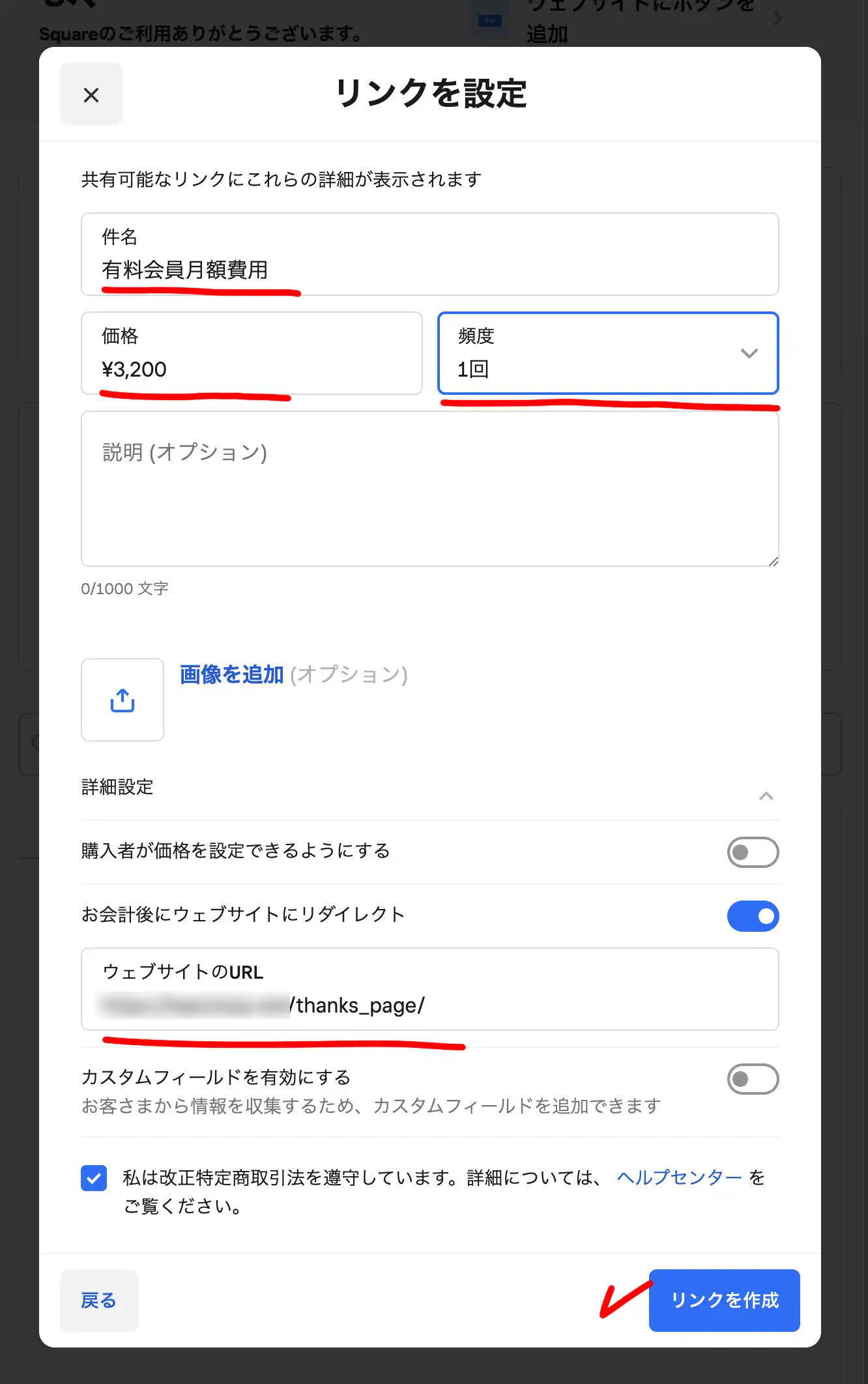
⑤リンクを設定で
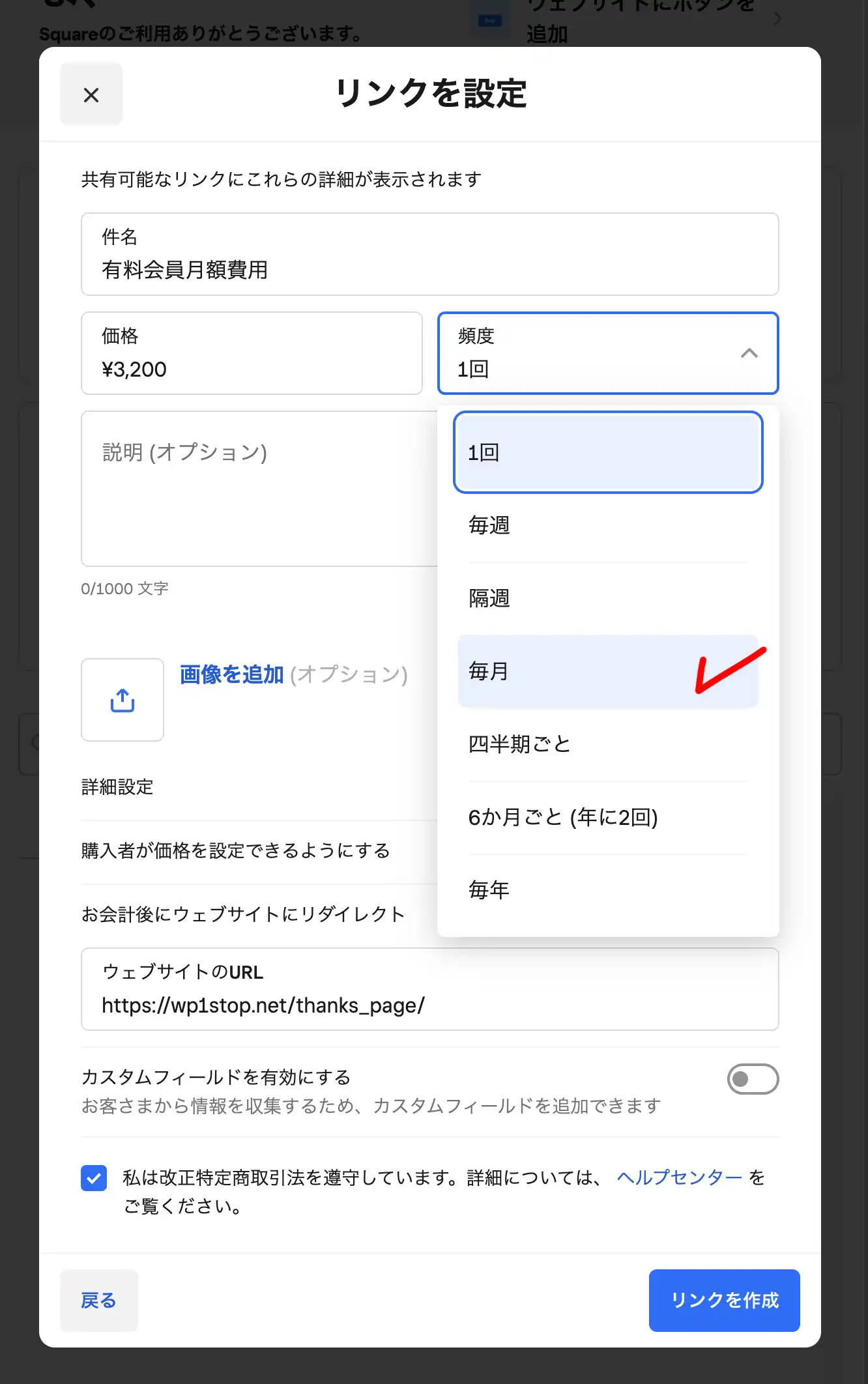
件名、価格、頻度、説明や詳細設定で「お会計後にウェブサイトにリダイレクト」を入力
⑥「リンクを作成」ボタンをクリック
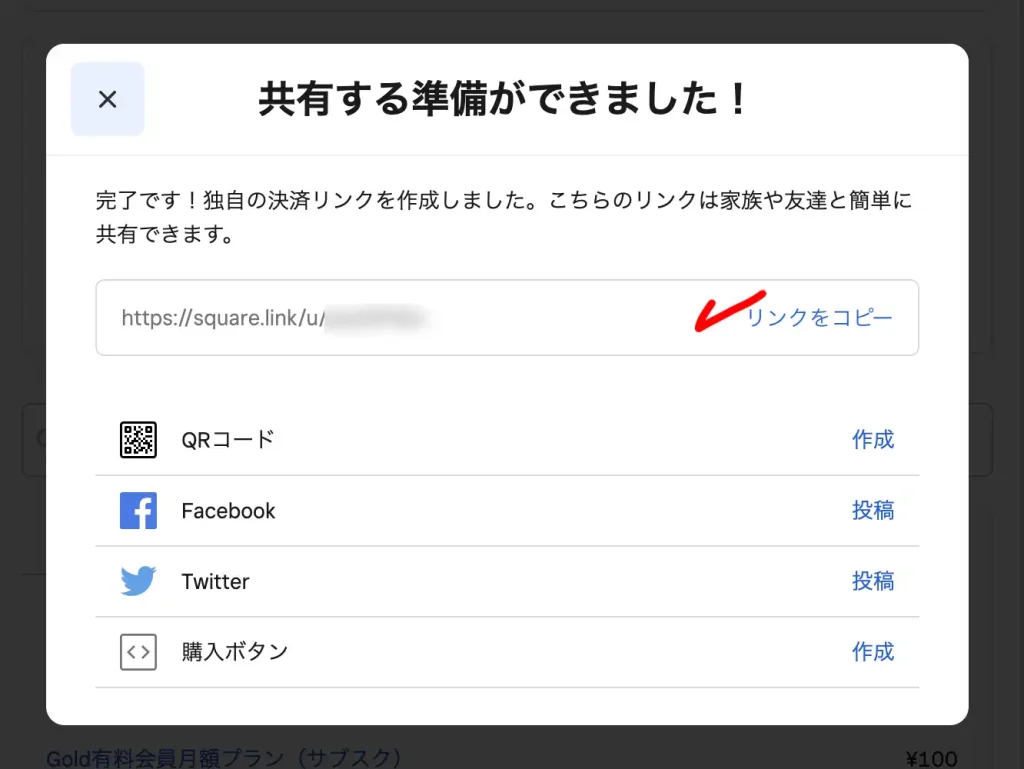
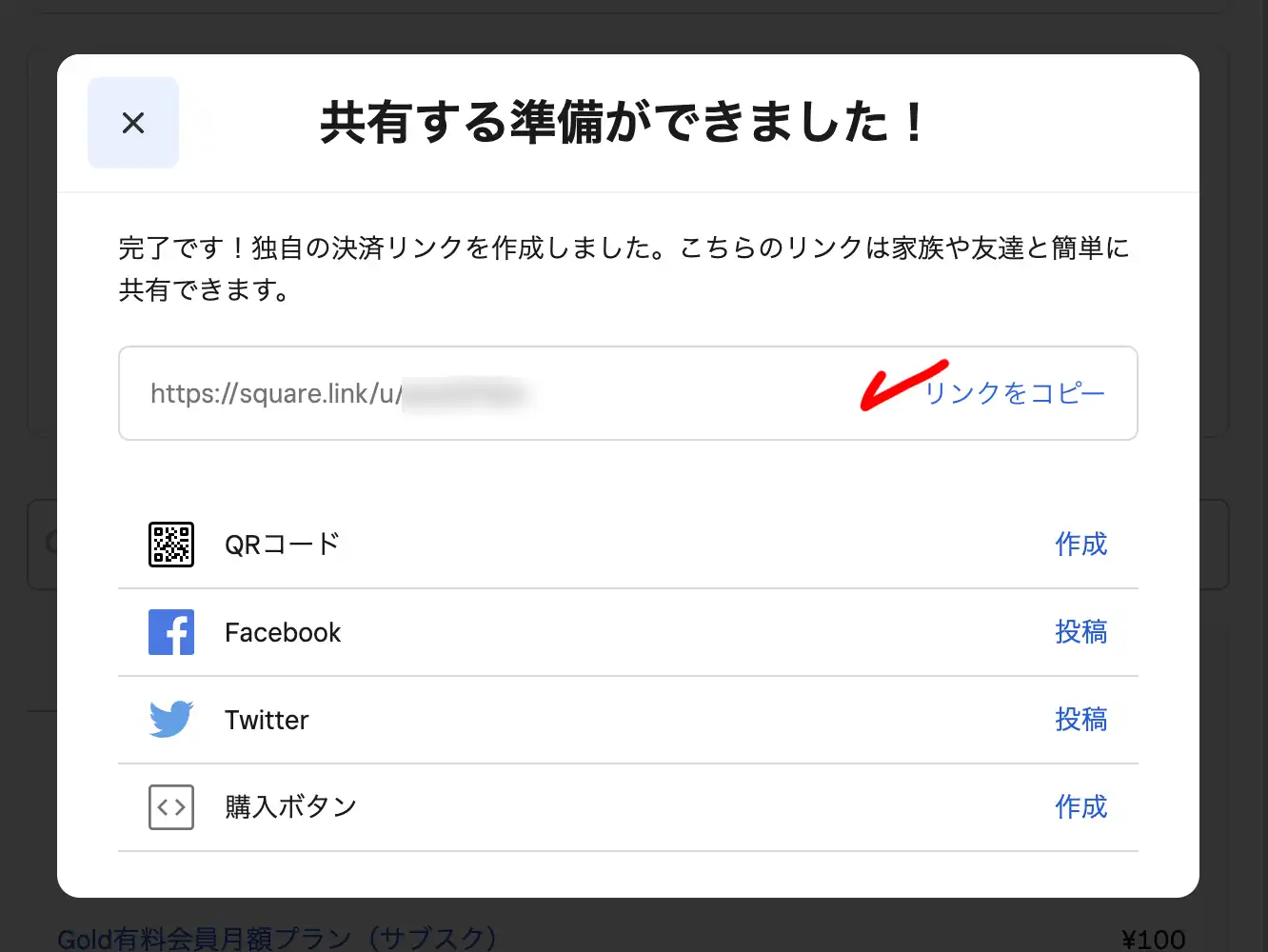
⑦「リンクをコピー」のコピーをクリック
下記のような「リンク」がコピーできるので一旦どこかに保存しておくと良い。
https://square.link/u/xyzZzzzzz
・後から編集できるがサブスクは価格と頻度は編集出来ないので注意が必要
(頻度1回の場合は価格は編集出来る)
・画像を追加もカスタムフィールドも必要ない
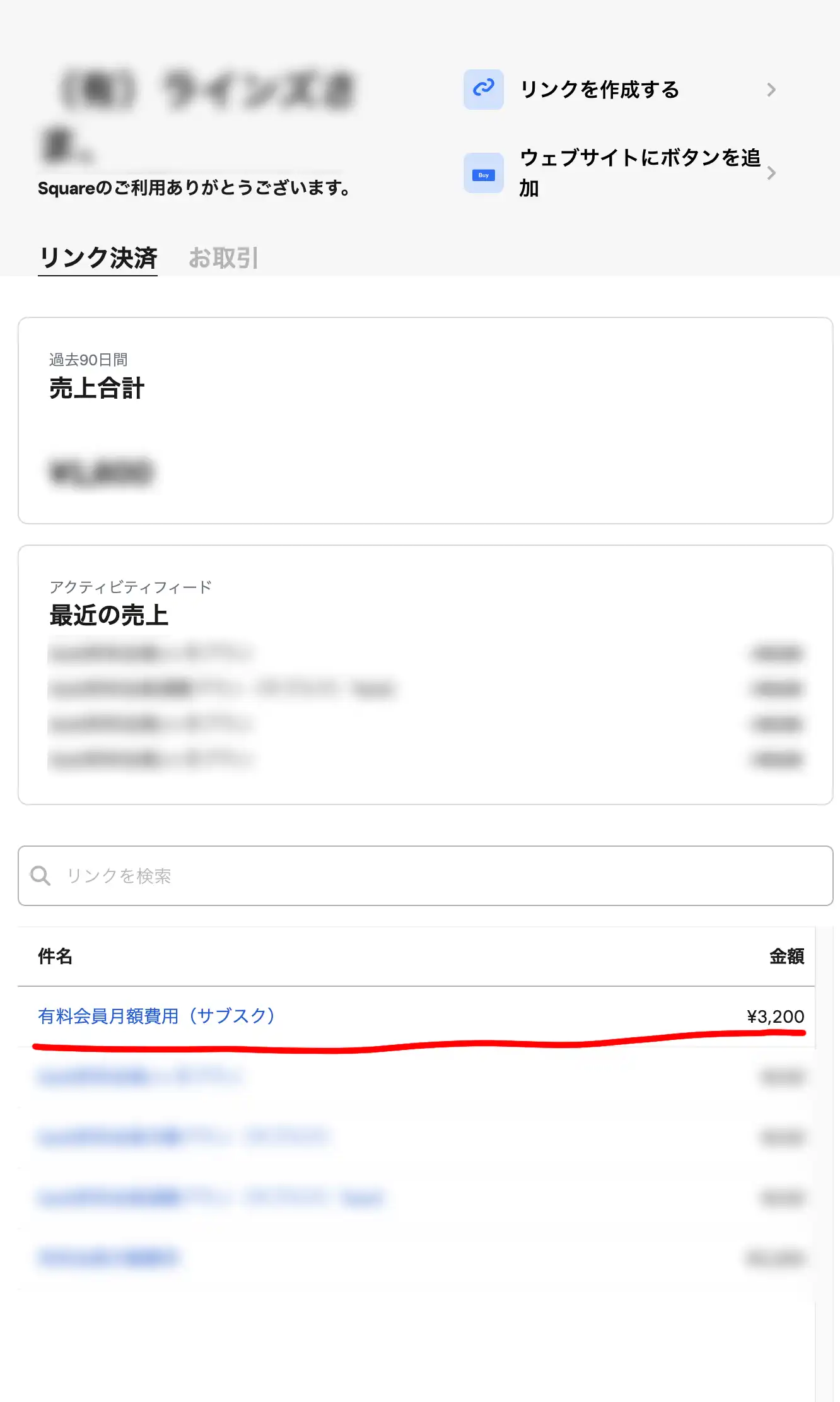
【今回は必要ない】Squareリンク決済「購入ボタン」の作り方
今回は必要ないが参考までにSquareリンク決済「購入ボタン」の作り方をまとめた。
①Squareアカウントにアクセス
②左メニューの「請求書とお支払い」をクリック
③「リンク決済」をクリック
④右上の「ウェブサイトにボタンを追加」をクリック
⑤決済方法の種類を選択
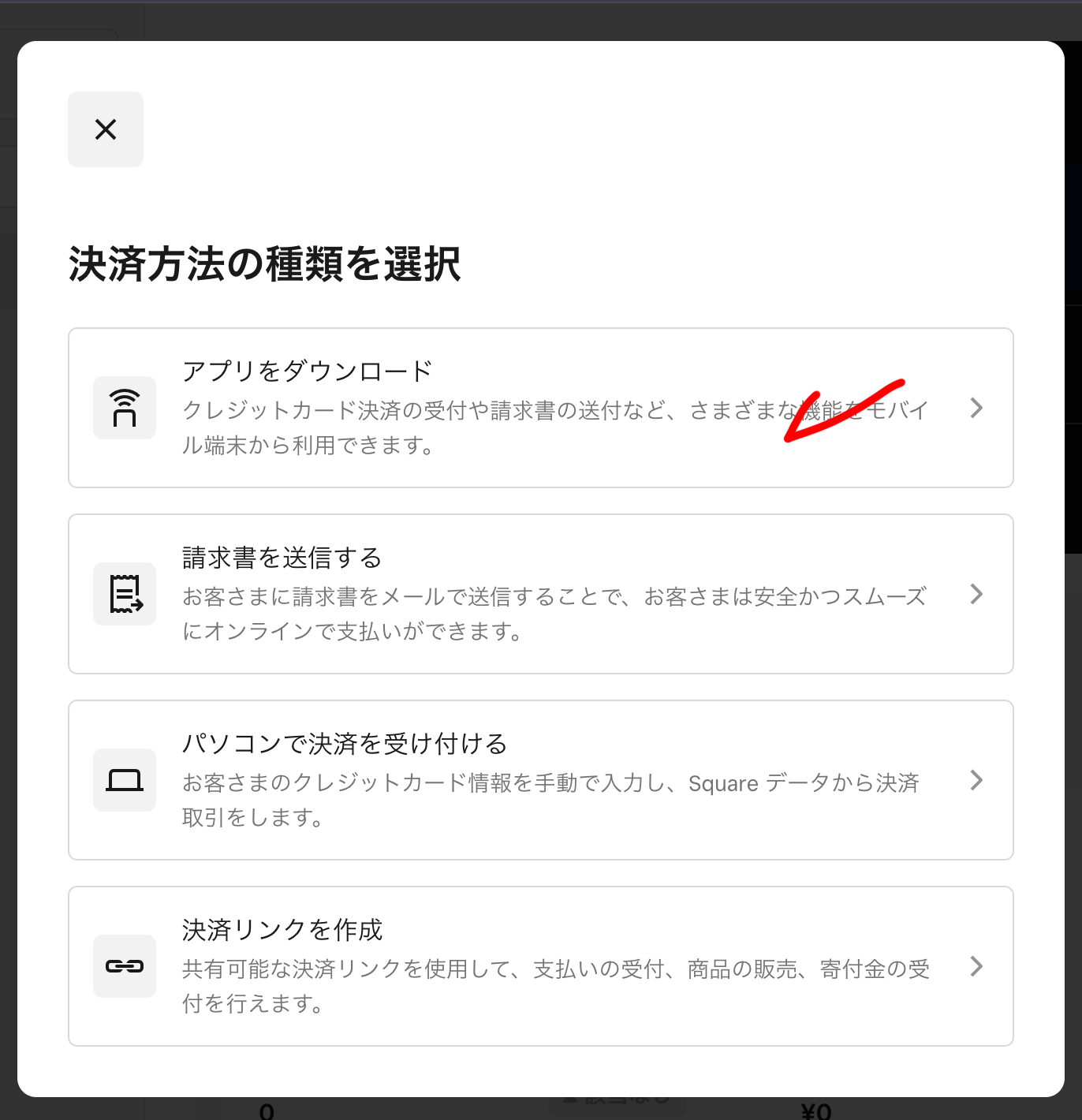
⑥購入ボタンを設定
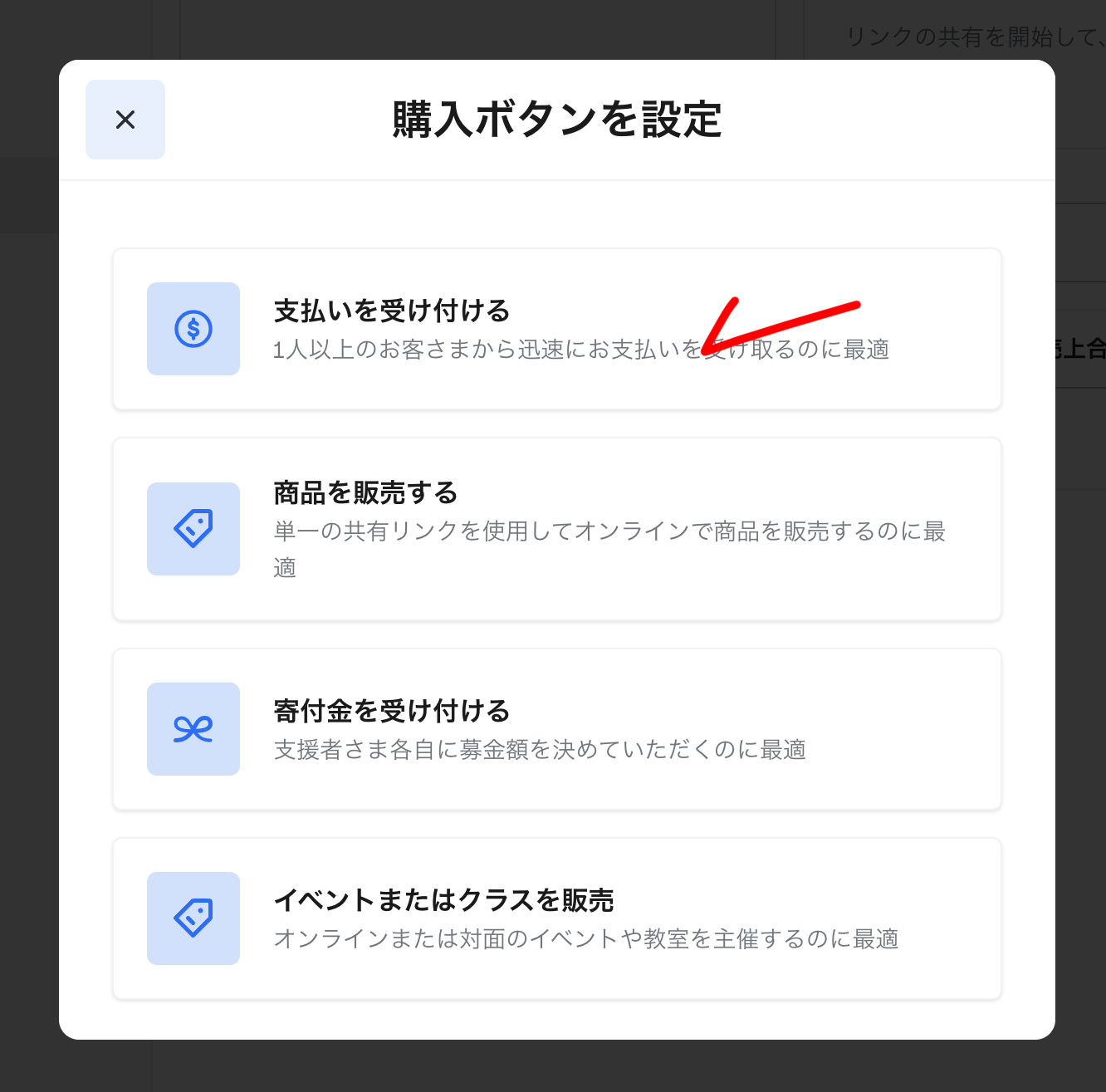
⑦購入ボタンの各項目を入力(頻度を毎月にする)
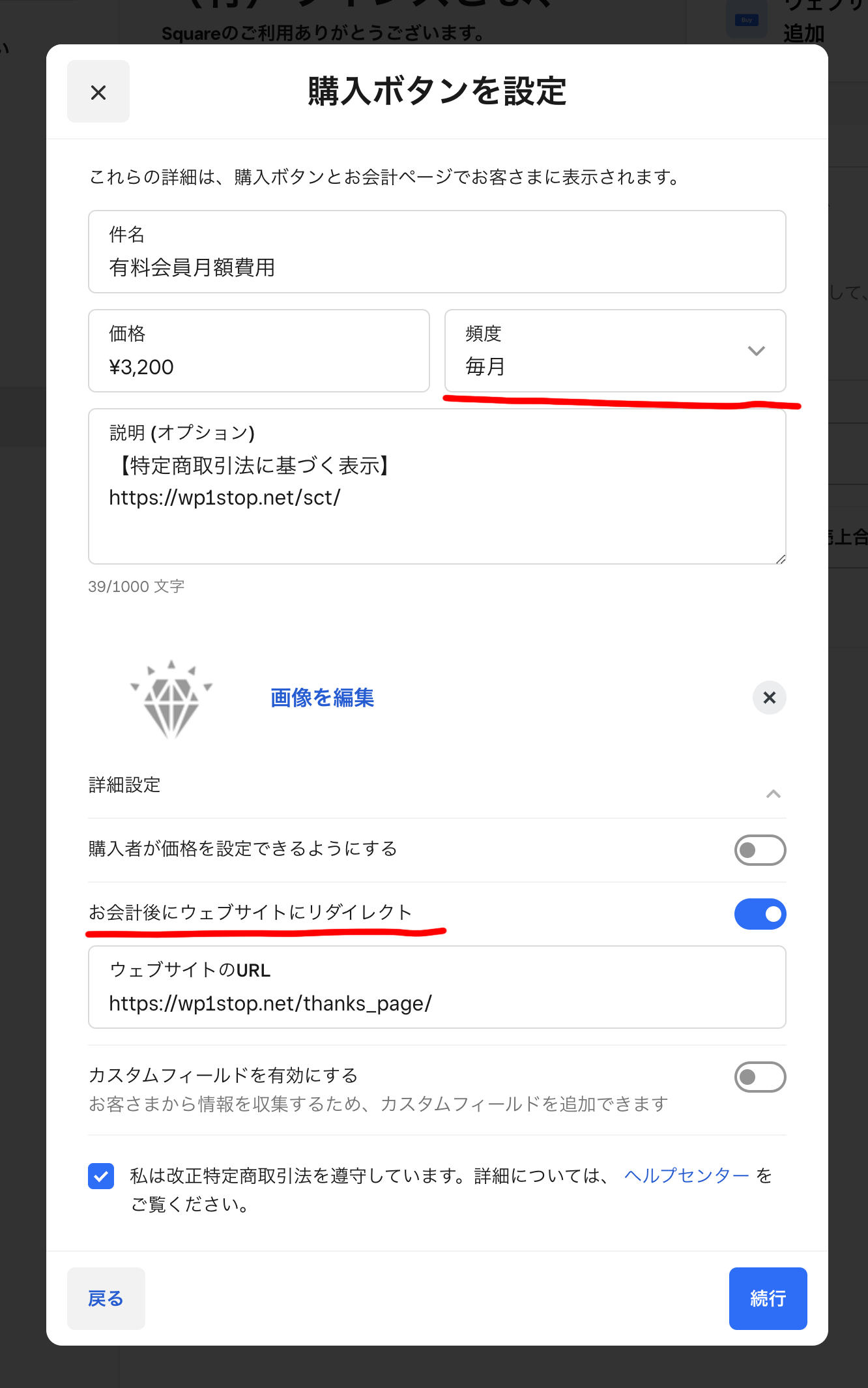
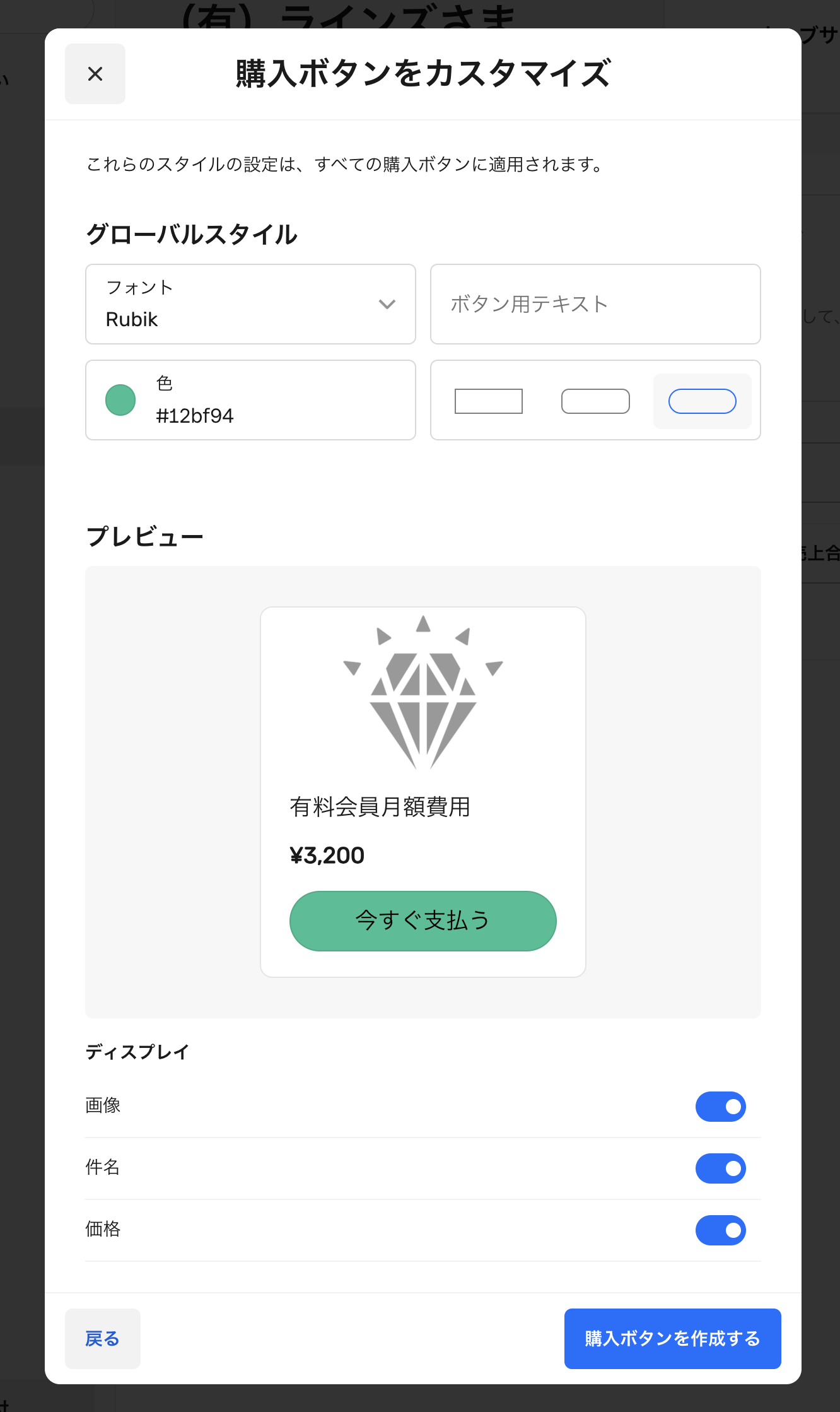
⑦購入ボタンのデザインをカスタマイズ
⑧購入ボタンの埋め込みコードをコピー
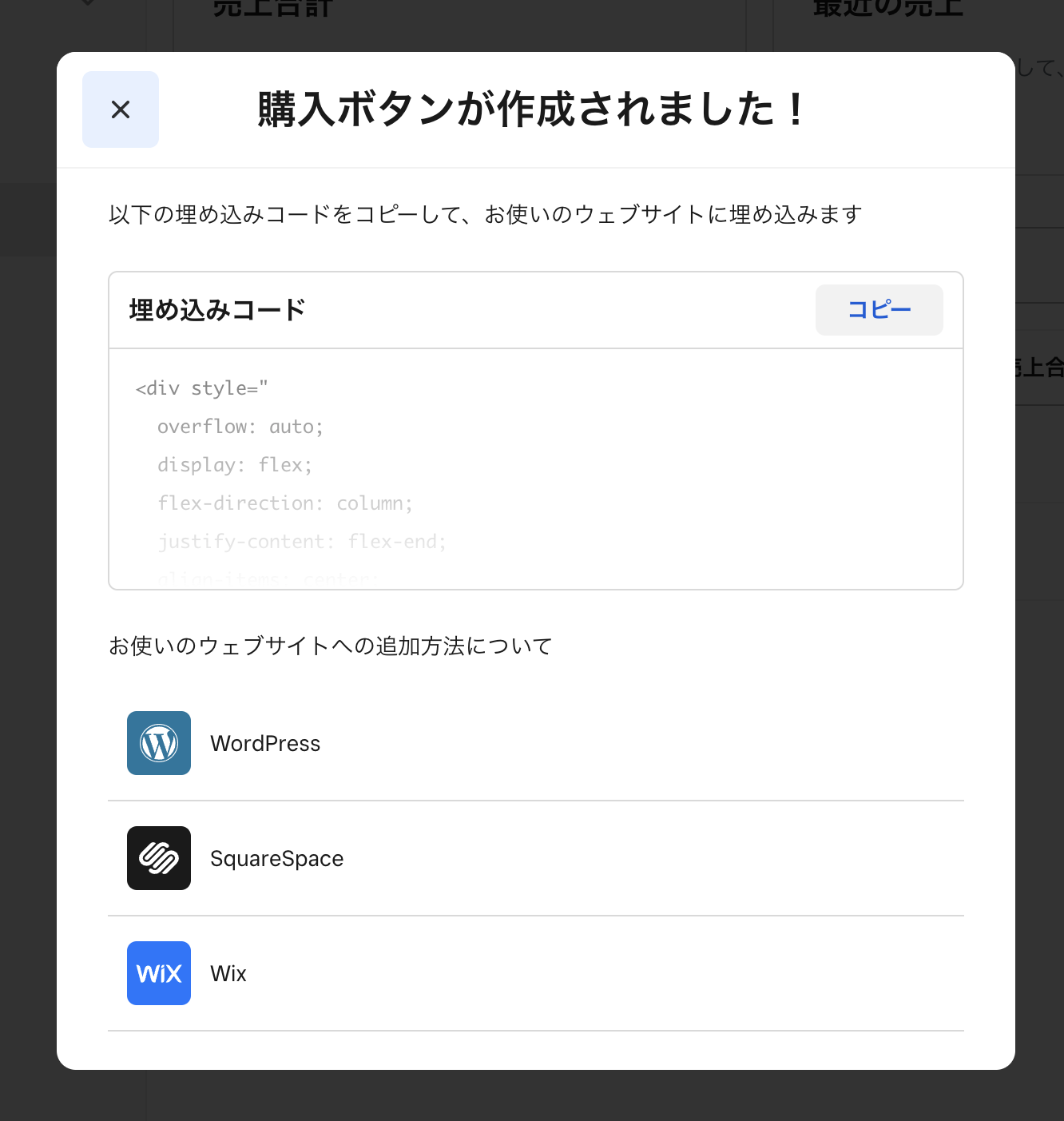
⑨購入ボタンを埋め込みたいところへコードをペースト
※ちなみに作成後に編集できる。(但し頻度の編集はできない)
※2025年8月時の情報!